네이버 블로그에 작성된 게시글을 tistory로 옮기겠습니다!
JDBC(Java Database Connectivity)
Eclipse에서 사용 가능하도록 DB를 연결하는 과정을 설명하도록 하겠습니당
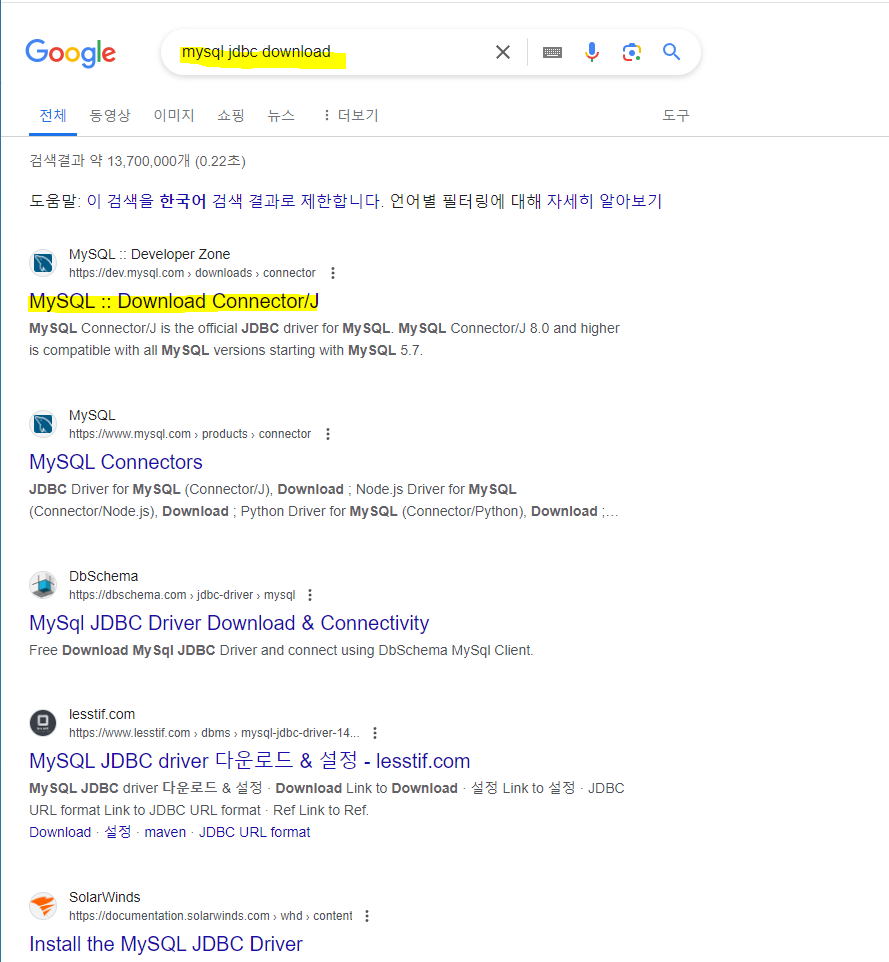
https://dev.mysql.com/downloads/connector/j/
검색창에 mysql jdbc download를 검색하거나,
이 링크에 들어가서 다운로드를 진행합니다.
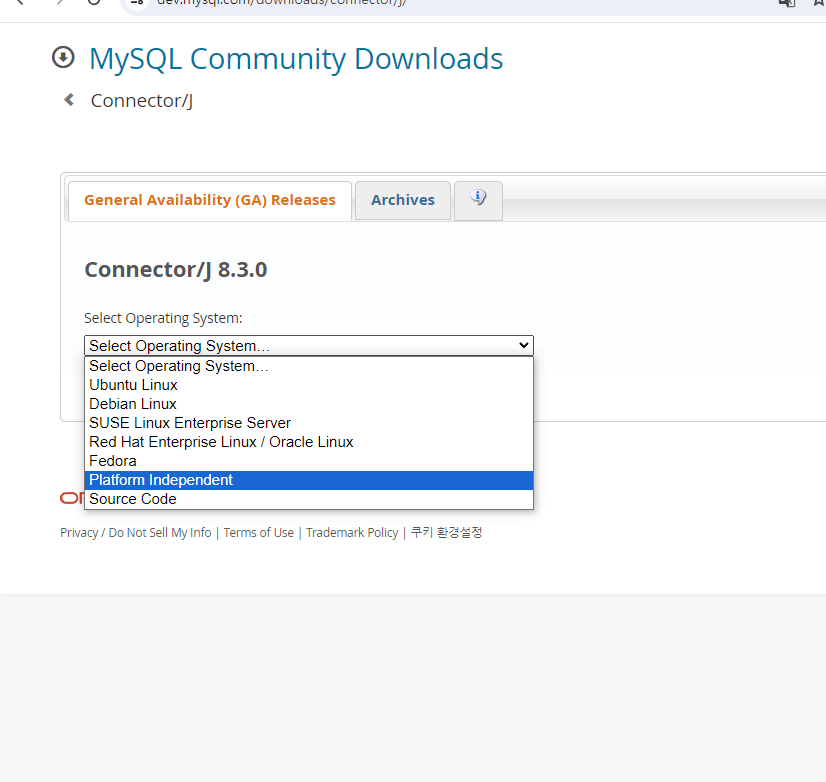
Platform Independent 를 선택하면
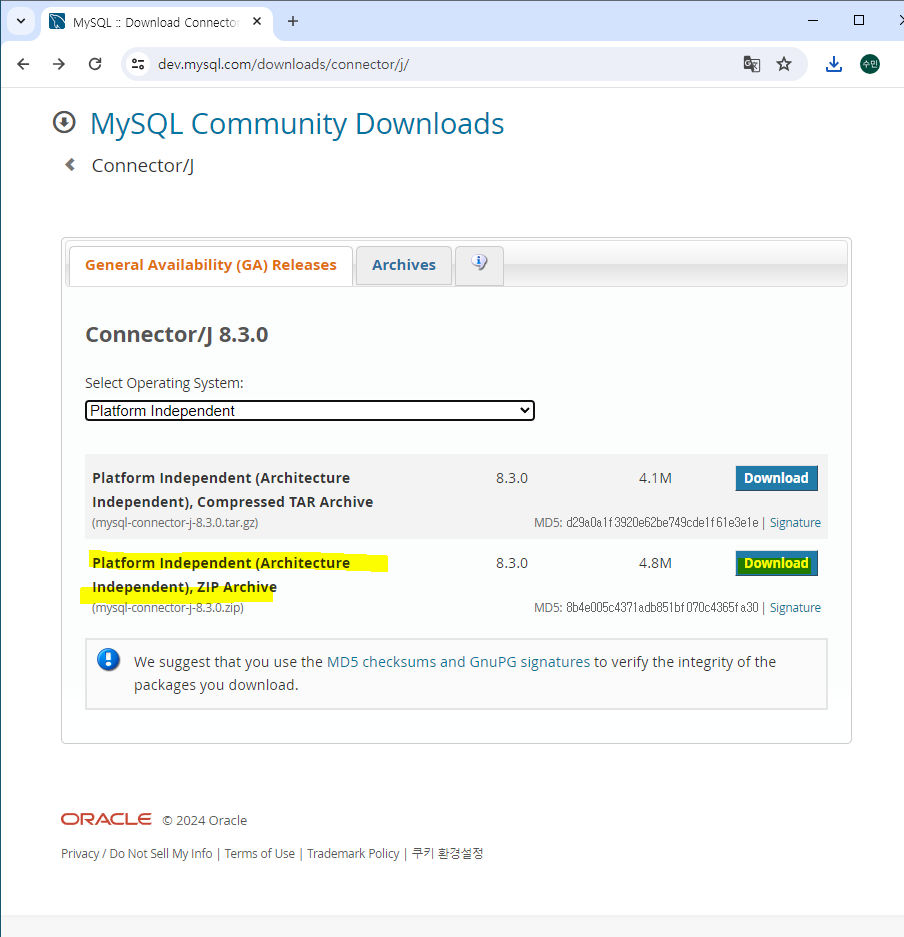
다운로드 항목이 두 개가 뜨는데, 밑에 압축된 파일을 다운로드 해줍니다
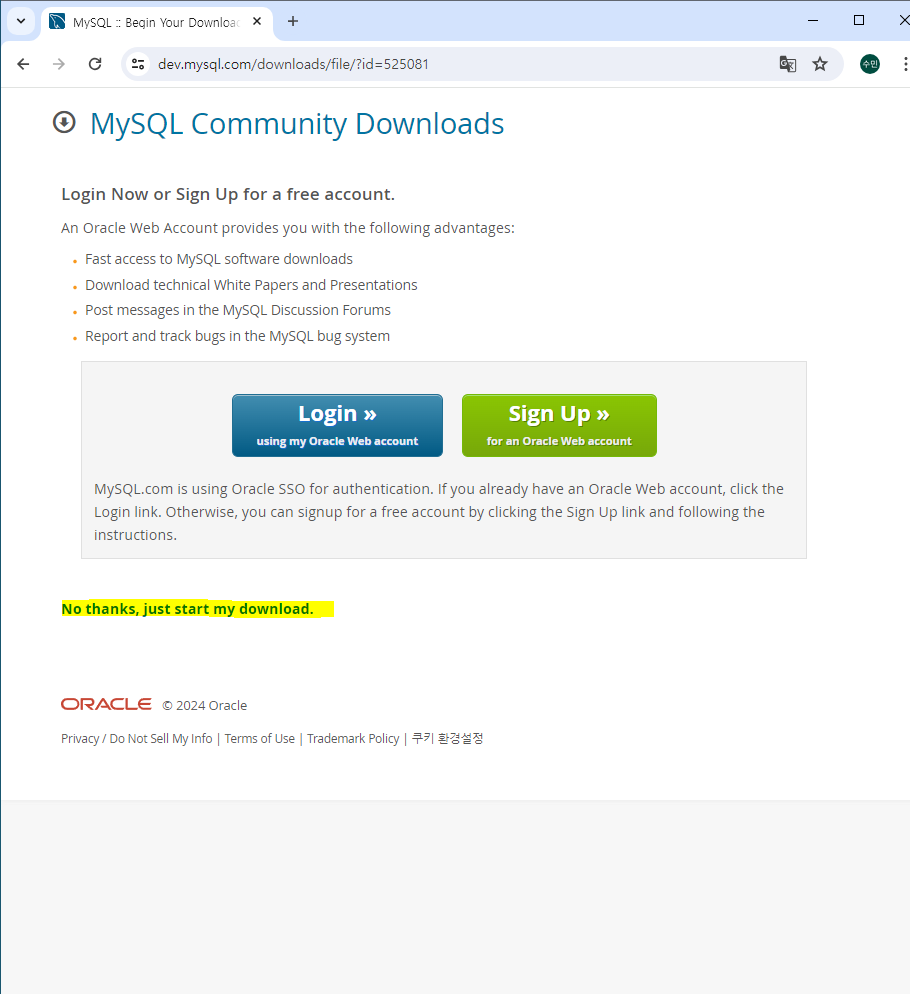
No thanks, just start my download. 를 눌러서 다운로드 진행해주고,
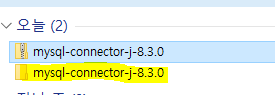
다운로드 된 파일 압축을 풀어주면 파일이 생성됩니다.
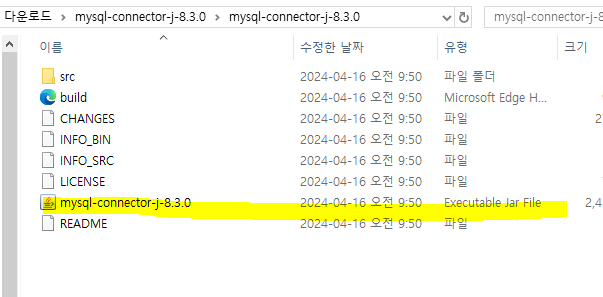
파일을 눌러보면 mysql-connecotr-j-버전 의 Jar file이 있습니다.
이 파일을 복사하여,
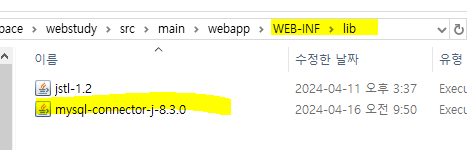
src > main > webapp > WEB-INF > lib 파일에 붙여넣어 줍니다.
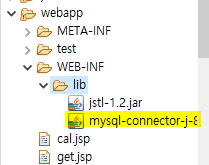
이클립스를 실행해서 project explorer를 보면 파일이 있는 것을 볼 수 있습니다.
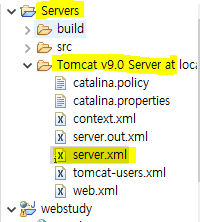
project explorer에서 Servers > Tomcat > server.xml을 눌러서

맨 밑에 Context 태그를 확인합니다.
webstudy뒤에 /를 지우고
태그를 닫아주는 </Context>를 쓰고
Context 태그 사이에
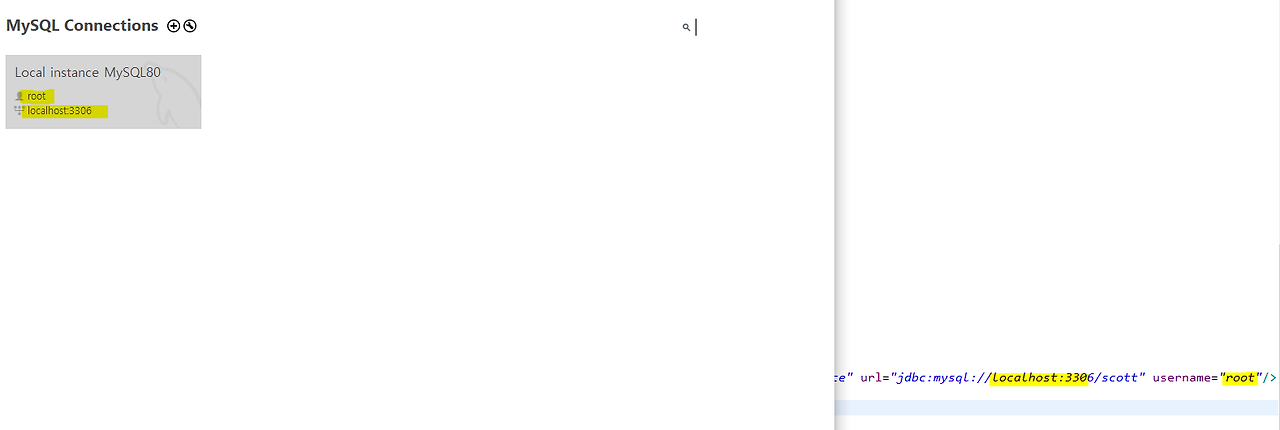
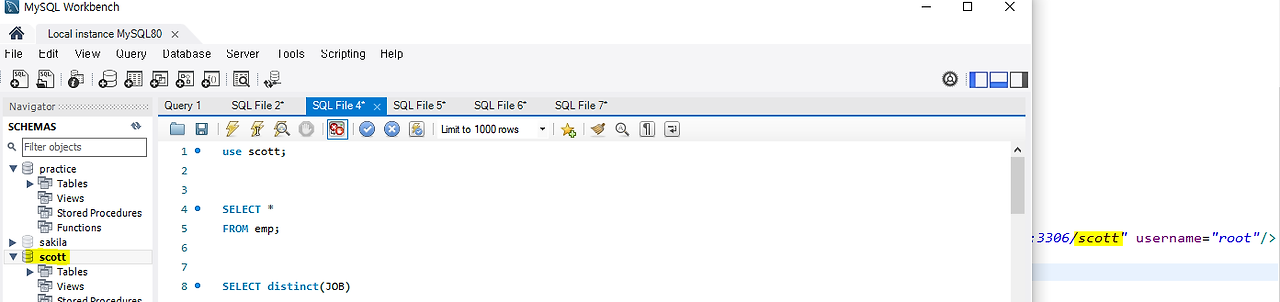
<Resource auth="Container" driverClassName="com.mysql.cj.jdbc.Driver" maxIdle="30" maxTotal="100" maxWaitMillis="10000" name="jdbc/TestDB" password="비밀번호" type="javax.sql.DataSource" url="jdbc:mysql://localhost:호스트/스키마" username="유저이름"/>
를 작성해줍니다.
비밀번호와 호스트 번호, 스키마 명, 유저이름은
본인 프로젝트에 맞게 작성해주면 됩니다.

이렇게 작성되면 연결 완료입니다!
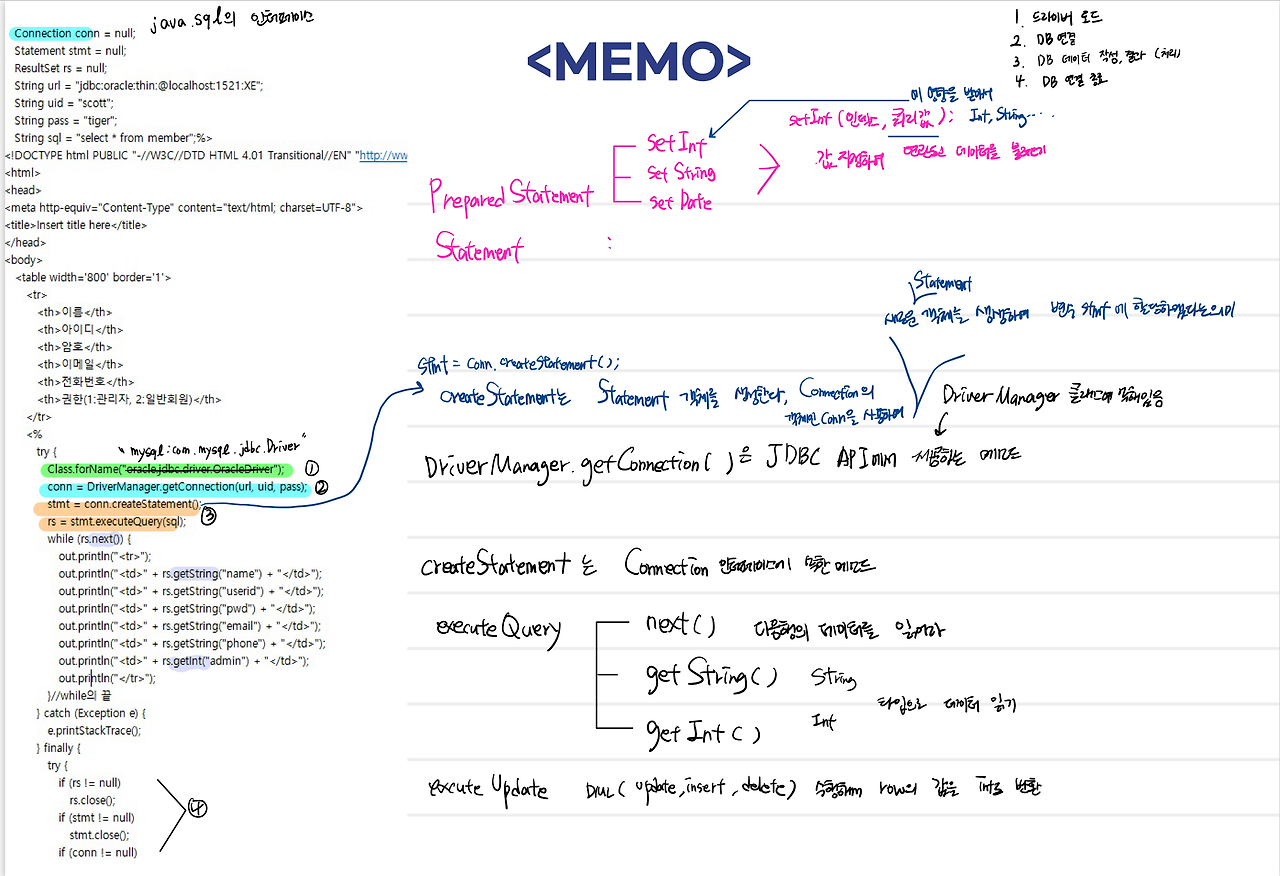
+ JDBC 프로그램 작성 순서 정리
'개발자 되기' 카테고리의 다른 글
| [Eclipse > DBManager] DAO작성 시 DBManager 활용법 (24.04.24) (0) | 2024.08.27 |
|---|---|
| [이클립스•Eclipse/Web개발] Dynamic Web Project 생성 + 톰캣 서버 연결 (24.04.24) (0) | 2024.08.27 |
| [Web•웹] 외부 라이브러리 jstl 참조 방법 (이클립스) (24.04.12) (0) | 2024.08.27 |
| [Mysql] 다운로드 / 간단한 예제 (24.03.26) (0) | 2024.08.27 |
| [Java•자바] 객체지향 프로그래밍1(이론) (24.03.19) (0) | 2024.08.27 |